
굴비(Gulbi)는 스톡피쉬 장기 엔진을 위한 무료 장기 UI 프로그램입니다.
원래는 딥러닝을 공부하면서 알파고 같은 장기 엔진을 만들어 보고자 했습니다. 관련 자료를 찾다가 오픈소스 체스엔진인 스톡피쉬를 이용하여 장기를 둘 수 있도록 한 Fairy-Stockfish라는게 있다는 걸 알게 됐고, 유튜브 [하여명 장기 프로] 채널의 스톡피쉬 장기 간편 설치 방법과 해당 동영상의 댓글을 읽다가 설치방법이 기대보다 매우 복잡하다고 느꼈고 한번에 바로 설치할 수 있는 스톡피쉬 장기 프로그램이 있으면 좋겠다는 생각이 들었습니다.
아무래도 장기 전용 UI가 있으면 더 많은 분들이 최강의 장기 엔진인 스톡피쉬를 더 쉽게 접할 수 있겠죠. 언젠가 나만의 장기엔진을 개발하게 되더라도 UI는 필요할테니 개발 순서를 좀 달리해도 괜찮겠다는 생각에 장기 UI를 만들었습니다.
굴비를 설치하면 엔진과 대국하거나, 박보 문제를 풀거나, 장기판을 직접 편집해 원하는 배치를 분석할 수 있습니다.

주요 특징
- 최고 성능의 장기엔진인 스톡피쉬 지원
- 16가지 모든 장기 상차림 간편 선택
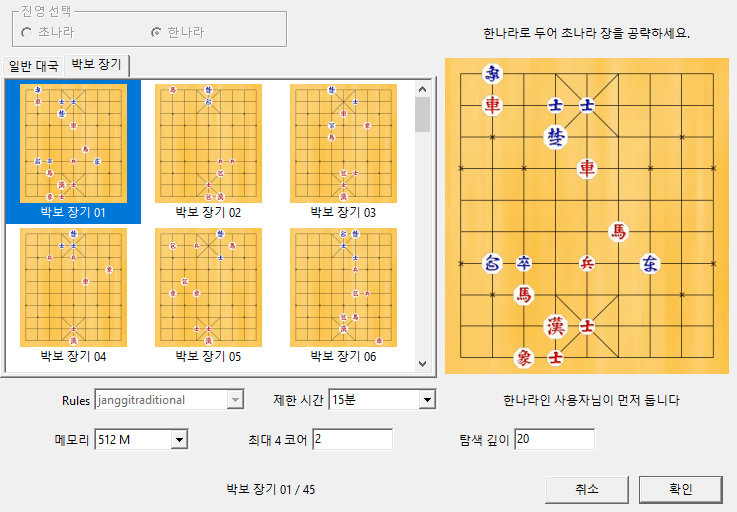
- 박보 장기 문제 풀기
- 자유로운 장기판 편집
- 장기판 및 기물 이미지 설정
- 분석(Analysis) 모드 지원
- 평가 그래프 지원
- 기보 저장 및 리플레이
최고 성능의 장기엔진인 스톡피쉬 지원
굴비는 최고 성능의 장기엔진인 페어리-스톡피쉬 최신버전을 지원하고 있습니다. 바둑에서 이세돌을 이긴 구글 딥마인드 알파고(AlphaGo)의 다음 버전인 알파고제로(AlphaGo Zero)는 인간의 기보를 학습하지 않고 스스로의 강화학습 만으로 알파고를 이길 수 있었습니다. 그 이후에 등장한 알파제로(AlphaZero)는 바둑이 아닌 어떤 게임이라도 기본적인 규칙만 알려주면 아무런 배경지식 없이 오로지 스스로의 강화학습만으로 바둑, 체스, 쇼기 등에서 기존의 가장 강하다고 알려진 프로그램들을 압도적인 능력으로 격파하였습니다.
특히 체스에서 알파제로는 단 4시간의 강화학습만으로 2017년 당시 가장 강한 체스 엔진이었던 스톡피쉬(Stockfish)와의 100전 경기에서 압도적인(28승 72무 0패) 승리를 거뒀습니다. 현재 스톡피쉬를 비롯한 많은 체스 프로그램은 알파고에서 사용된 인공지능 딥러닝 알고리즘을 조금씩 적용하며 꾸준히 발전하고 있습니다.
페어리-스톡피쉬(Fairy-Stockfish)는 스톡피쉬 체스 엔진을 확장해 장기 등 여러 종목을 지원하는 오픈소스 엔진입니다. 2026년 11월 26일 배포판에는 장기 신경망 janggi-9991472750de.nnue가 내장된 Fairy-Stockfish가 포함됩니다.
16가지 모든 장기 상차림 간편 선택
메인 화면에서 [새 대국(N)]을 누르고 [일반 대국] 탭을 엽니다. [진영 선택]에서 초나라 또는 한나라를 고릅니다. 상차림 조작부에서 위쪽은 상대, 아래쪽은 내 진영입니다. 각 진영의 왼쪽과 오른쪽에 있는 [상마교체] 버튼으로 해당 위치의 상과 마를 맞바꿀 수 있습니다. 진영마다 네 가지 상차림이 있어 두 진영을 합하면 16가지 조합을 만들 수 있습니다.

오른쪽 장기판에서 바뀐 배치를 바로 확인할 수 있습니다. 원하는 배치와 규칙을 정했으면 [확인]을 누른 뒤 메인 화면에서 [시작(B)]을 누릅니다.
박보 장기
[새 대국(N)]에서 [박보 장기] 탭을 열고 45개 문제 중 하나를 고릅니다. 굴비가 한나라와 전통 장기 규칙(janggitraditional)을 자동으로 선택합니다. 오른쪽에서 문제 배치를 확인하고 [확인]을 누른 뒤 메인 화면에서 [시작(B)]을 누릅니다. 한나라가 먼저 두며 초나라 장을 공략합니다.
자유로운 장기판 편집
[판 편집(E)]을 열면 장기판과 오른쪽 기물 목록 사이에서 기물을 끌어 놓을 수 있습니다. 기물을 끌 때 놓을 수 있는 자리가 표시됩니다. [판 정리]를 누르면 양쪽 장만 남습니다. FEN으로 배치를 불러오거나 저장할 수도 있습니다. 배치를 마쳤으면 내 진영과 먼저 둘 진영을 지정한 뒤 [이 배치로 적용]을 누릅니다.

장기판 및 기물 이미지 설정
설정의 [장기판] 탭에서 장기판 바탕과 크기(100%, 125%, 150%, 200%)를 고를 수 있습니다. 크기를 바꾸면 메인 화면에 바로 반영되어 미리 볼 수 있고, 설정에서 [취소]를 누르면 이전 크기로 돌아갑니다. 장기판 크기는 Windows 디스플레이 배율과 별도로 정할 수 있습니다. [장기 기물] 탭에서는 전통 기물, 체스형 기물, 한글·한자 병기 기물 등을 고를 수 있습니다.

장기판 바탕 및 크기 선택

전통 기물 선택

체스형 기물 선택

한글·한자 병기 기물 선택

전통 기물을 적용한 장기판

체스형 기물을 적용한 장기판

한글·한자 병기 기물을 적용한 장기판
분석(Analysis) 모드 지원
분석(Analysis) 모드에서는 시간제한이나 탐색깊이 제한이 없습니다. 현재 장기엔진이 탐색중인 최선의 수는 장기판에 보여집니다. 그 결과를 따라서 둘 수도 있고 다른 수를 둘 수도 있습니다. 사용자가 수를 두고나면 장기엔진은 다음 수를 탐색합니다. 이렇게 초와 한을 교대로 두면서 게임 끝까지 진행할 수 있습니다.

분석 모드에서는 현재까지 탐색한 최선의 수가 노란색 화살표로 표시됩니다
평가 그래프 지원
평가 그래프에서 수순에 따라 엔진이 판세를 어떻게 평가했는지 볼 수 있습니다. 그래프에 마우스를 올리면 해당 수순과 평가 점수를 확인할 수 있습니다.

기보 저장 및 리플레이
대국이 끝나면 기보를 PGN 형식으로 저장할 수 있습니다. PGN이나 GIB 기보를 불러온 뒤 리플레이의 [이전]과 [다음] 버튼으로 수순을 살펴볼 수 있습니다. PGN 리플레이에서는 가장 최근 수가 노란색 화살표, 그 직전 수가 회색 화살표로 표시됩니다.
